Backup af iPhone: iCloud, computer og gendannelse trin for trin
Backup af iPhone: iCloud, computer og gendannelse trin for trin
En backup er den eneste rigtige forsikring mod at miste billeder, beskeder og kontakter. Uanset om telefonen bliver væk, går i stykker eller skal skiftes ud, afgør det, om du har en sikkerhedskopi, hvor meget du får med over. Denne guide gennemgår, hvordan du tager backup af din iPhone via iCloud og via computer, hvordan du gendanner den på en ny enhed, og hvad du gør, hvis skærmen er gået i stykker, inden du nåede at sikre dine data.

Hvorfor er en backup af din iPhone vigtig?
De fleste tænker først på backup, når det er for sent. En telefon kan blive tabt, stjålet eller ramt af en skade, der gør den umulig at bruge, og i det øjeblik er det alene sikkerhedskopien, der afgør, om billeder, beskeder og kontakter kan reddes.
En sikkerhedskopi indeholder langt mere end billeder. Den gemmer også dine beskeder, kontakter, kalenderaftaler, noter, appindstillinger, wifi-adgangskoder og placeringen af dine apps på skærmen. Når du gendanner en backup på en ny iPhone, står den med andre ord opsat, som den gamle var.
Det er også værd at vide, at en backup er en forudsætning for de fleste reparationer. Selv om data normalt ikke går tabt ved en skærmudskiftning eller et batteriskift, kan tekniske komplikationer opstå, og et værksted vil altid anbefale en aktuel sikkerhedskopi, inden enheden afleveres. Det gælder generelt inden for mobil reparation, uanset mærke og skadetype.
Kort sagt: en backup koster ingenting at oprette, men den er det eneste, der står mellem en ærgerlig situation og et permanent tab af alt indhold.
iCloud eller computer: hvad skal du vælge?
Der findes to måder at tage backup af en iPhone på, og de har hver deres fordele. For de fleste giver det bedst mening at bruge begge.
iCloud-backup foregår automatisk og trådløst. Telefonen tager selv en sikkerhedskopi hver nat, når den er tilsluttet strøm, låst og på wifi. Fordelen er, at du ikke skal huske noget. Ulempen er, at Apple kun giver 5 GB gratis lagerplads, hvilket sjældent rækker til en telefon med mange billeder. Har du brug for mere, koster det et månedligt beløb.
Backup til computer foregår via kabel til en Mac eller en Windows-pc. Fordelen er, at der ikke er nogen pladsbegrænsning ud over harddiskens størrelse, og at sikkerhedskopien er hurtigere at gendanne. Ulempen er, at du selv skal huske at gøre det.
Den mest sikre løsning er at have iCloud slået til som daglig automatik og supplere med en manuel backup til computer nogle gange om året, særligt inden en reparation eller et telefonskifte.
Sådan tager du backup via iCloud
iCloud-backup er den enkleste metode og fungerer helt uden kabler. Det eneste, der kræves, er wifi og tilstrækkelig lagerplads på din iCloud-konto.
Gå til Indstillinger og tryk på dit navn øverst på skærmen. Vælg derefter iCloud, og find punktet iCloud-sikkerhedskopi. Slå funktionen til, hvis den ikke allerede er aktiv.
Herefter kan du trykke på Sikkerhedskopier nu for at starte en manuel backup med det samme. Telefonen skal være tilsluttet wifi under processen, og den kan tage fra få minutter til over en time, afhængigt af hvor meget indhold der er, og hvor hurtig forbindelsen er.
Når funktionen er slået til, tager telefonen automatisk en ny sikkerhedskopi hver nat, forudsat at den er sat til opladning, er låst og har wifi. Du kan altid se, hvornår den seneste sikkerhedskopi blev taget, samme sted i indstillingerne.
Løber du tør for plads, kan du enten opgradere din iCloud-plan eller vælge, hvilke apps der skal med i sikkerhedskopien. Sidstnævnte gøres under iCloud-sikkerhedskopi, hvor du kan slå enkelte apps fra for at spare plads.
Sådan tager du backup til din computer
En backup til computer er den mest komplette løsning og har ingen pladsbegrænsning ud over harddiskens. Fremgangsmåden afhænger af, hvilken computer du bruger.
På en Mac med macOS Catalina eller nyere: Tilslut telefonen med kabel og åbn Finder. Din iPhone dukker op i sidepanelet under Placeringer. Klik på den, vælg fanen Generelt, og vælg Sikkerhedskopier alle data på din iPhone til denne Mac. Klik derefter på Sikkerhedskopier nu.
På en ældre Mac eller på Windows: Brug iTunes. Tilslut telefonen med kabel, klik på enhedsikonet i iTunes, vælg Oversigt, og vælg Denne computer under sikkerhedskopiering. Klik derefter på Sikkerhedskopier nu.
Sæt altid flueben ved Krypter lokal sikkerhedskopi og vælg en adgangskode. Det er vigtigt, fordi en krypteret sikkerhedskopi som den eneste også gemmer dine gemte adgangskoder, wifi-koder og sundhedsdata. Uden kryptering går de tabt ved en gendannelse.
Husk adgangskoden til den krypterede backup. Den kan ikke nulstilles, og uden den er sikkerhedskopien ubrugelig.
Sådan gendanner du en backup på en ny iPhone
Når du får en ny iPhone, eller når en telefon er blevet nulstillet, kan du gendanne alt indhold fra din sikkerhedskopi. Processen sker under den indledende opsætning.
Tænd den nye telefon og følg opsætningen, indtil du når skærmen Apps og data. Her vælger du, om du vil gendanne fra iCloud eller fra en computer.
Vælger du iCloud, skal du logge ind med dit Apple-id og vælge den ønskede sikkerhedskopi fra listen. Telefonen henter derefter indholdet ned, hvilket kan tage tid afhængigt af mængden og forbindelsen. Apps hentes løbende i baggrunden, efter at telefonen er klar til brug.
Vælger du computer, tilslutter du telefonen med kabel og vælger Gendan sikkerhedskopi i Finder eller iTunes. Var sikkerhedskopien krypteret, skal du indtaste adgangskoden. Denne metode er typisk hurtigere end iCloud.
Har du allerede sat den nye telefon op uden at gendanne, kan du stadig nå det, men det kræver, at telefonen nulstilles først. Det er derfor en fordel at have sikkerhedskopien klar, inden opsætningen påbegyndes. Du kan læse mere om nulstilling i vores guide til, hvordan du genstarter din iPhone, hvor forskellen mellem genstart og fabriksnulstilling også gennemgås.
Backup når skærmen er gået i stykker
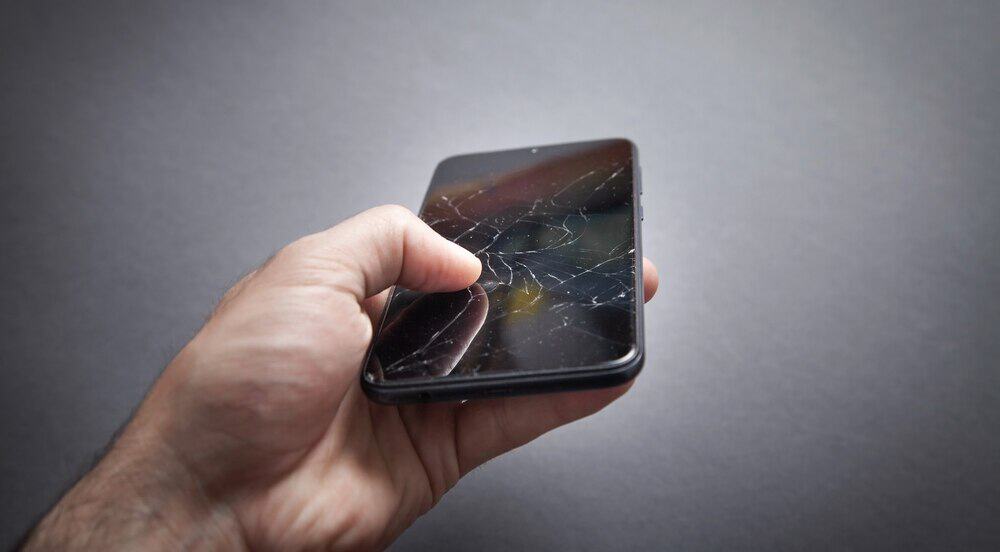
En af de mest almindelige situationer er, at skærmen går i stykker, før man nåede at tage backup. Om det kan lade sig gøre alligevel, afhænger af, hvor meget af telefonen der stadig fungerer.
Fungerer touch stadig, selv om glasset er revnet, kan du gennemføre en helt normal backup. Det er værd at gøre med det samme, da skader kan forværres.
Er skærmen sort eller reagerer touch ikke, men telefonen ellers er tændt, kan du i mange tilfælde stadig tage backup til en computer. Tilslut telefonen med kabel og godkend meddelelsen Stol på denne computer, hvis den vises. Kan du ikke trykke på skærmen, er det en mulighed at tilslutte en mus via adapter, eller at få skærmen skiftet først, så telefonen bliver brugbar igen.
Var iCloud-backup slået til, inden skaden skete, har telefonen sandsynligvis allerede taget en sikkerhedskopi automatisk. Du kan tjekke det ved at logge ind på iCloud fra en anden enhed og se, hvornår den seneste sikkerhedskopi blev taget.
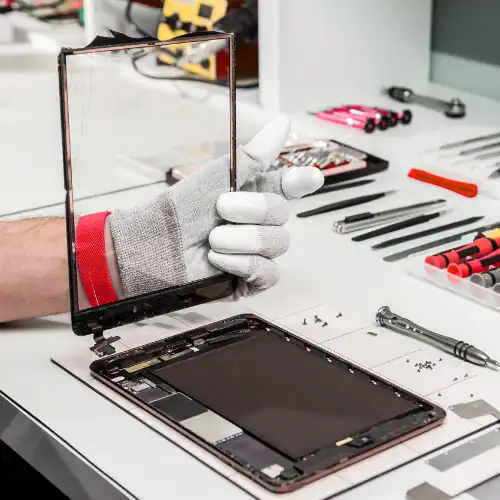
Er telefonen helt død og tænder slet ikke, kan der ikke tages backup, før den fungerer igen. Her er en teknisk vurdering nødvendig, og i mange tilfælde kan enheden bringes til live igen. Læs mere om mulighederne under iPhone reparation, hvor både skærm, batteri og bundkort vurderes.
Backup og vandskade
Vandskade fortjener sit eget afsnit, fordi tidsfaktoren spiller en langt større rolle end ved andre skader.
Når fugt kommer ind i en telefon, begynder korrosionen med det samme, og den fortsætter, selv efter enheden ser tør ud. En telefon, der virker fint dagen efter en vandskade, kan holde op med at fungere en uge senere.
Derfor gælder det om at tage backup hurtigst muligt, mens telefonen stadig fungerer. Sluk aldrig en telefon, du netop har fået op at køre efter en vandskade, hvis du ikke har sikret dine data, da den ikke nødvendigvis tænder igen.
Vi har samlet flere råd i vores gennemgang af, hvad du gør ved vandskade på mobilen, herunder hvad du bør undgå.
Sådan tjekker du, at din backup faktisk virker
En sikkerhedskopi, der ikke er blevet opdateret i månedsvis, giver en falsk tryghed. Det er derfor værd at kontrollere status jævnligt.
For iCloud går du til Indstillinger, trykker på dit navn, vælger iCloud og derefter iCloud-sikkerhedskopi. Her står datoen for den seneste vellykkede sikkerhedskopi. Er den flere uger gammel, er der typisk ikke plads nok på kontoen, eller også har telefonen ikke været på wifi og opladning samtidig.
Vær opmærksom på beskeden om, at der ikke er nok iCloud-lagerplads. Det er en af de hyppigste årsager til, at automatisk backup stille og roligt holder op med at virke, uden at man opdager det.
For backup til computer kan du i Finder eller iTunes se en oversigt over dine sikkerhedskopier med dato. Kontroller også, at der faktisk er plads på computerens harddisk.
En god vane er at tage en manuel backup, hver gang du har taget mange vigtige billeder, eller inden du afleverer telefonen til reparation.
Konklusion
En backup af din iPhone er den enkleste og billigste forsikring, du kan tegne mod tab af data. iCloud sørger for den daglige automatik, mens en sikkerhedskopi til computer giver den mest komplette og hurtigst gendannede løsning.
Det vigtigste er, at sikkerhedskopien er aktuel. En backup fra sidste år hjælper ikke meget, hvis telefonen går i stykker i dag, og derfor er det værd med jævne mellemrum at kontrollere, at den automatiske backup rent faktisk kører som den skal.
Er uheldet allerede sket, og kan du ikke komme til dine data, fordi skærmen er ødelagt eller telefonen ikke tænder, er der ofte stadig muligheder. En teknisk vurdering kan afgøre, om enheden kan bringes til live længe nok til, at data kan sikres. Du er velkommen til at booke en tid hos Adam Repair i Valby, hvor både skærm, batteri og interne komponenter gennemgås.