MacBook vil ikke tænde: fejlsøgning trin for trin
MacBook vil ikke tænde: fejlsøgning trin for trin
Din MacBook vil ikke tænde, og skærmen er sort? Find ud af, om den er død eller bare viser sort skærm, og hvad du selv kan gøre, før den skal på værksted.
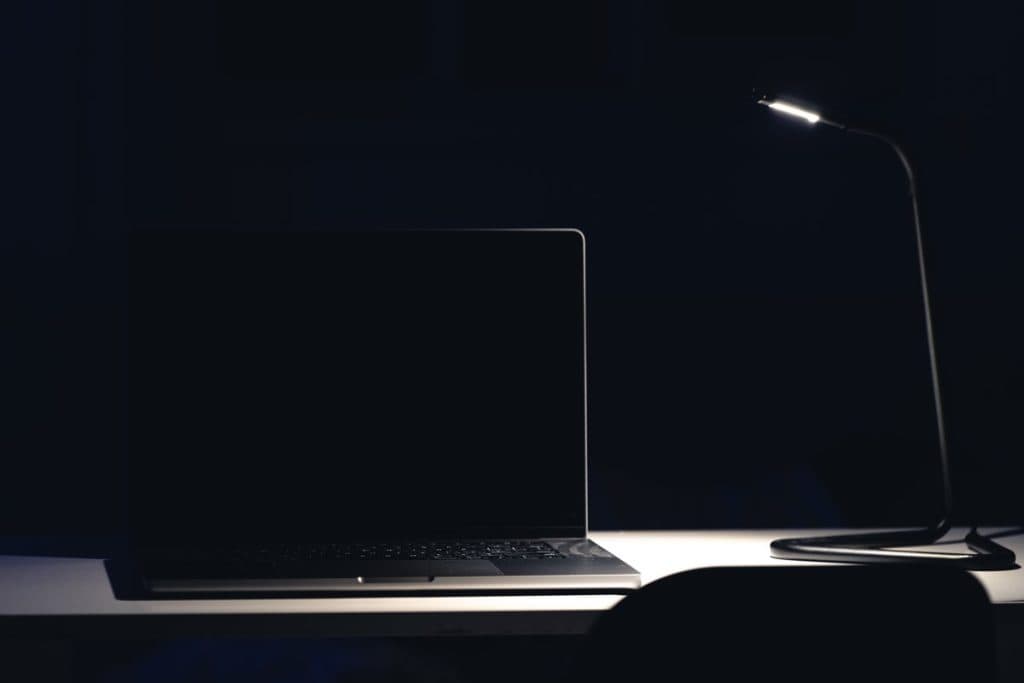
Din MacBook vil ikke tænde. Du trykker på tænd-knappen, men skærmen forbliver sort, der kommer ingen lyd, og tastaturet lyser ikke op. For mange er det et chok, fordi computeren rummer arbejde, billeder og dokumenter, der ikke findes andre steder. Men en MacBook, der ikke reagerer, er langt fra altid gået i stykker. Ofte er der tale om et helt fladt batteri, en oplader der ikke virker, eller en computer der er tændt, men bare ikke viser noget på skærmen.
Her gennemgår vi fejlsøgningen trin for trin. Du starter med det, der er hurtigt og gratis, og arbejder dig hen mod de fejl, der kræver, at computeren bliver åbnet.
Er den slukket, eller er det bare skærmen?
Det første og vigtigste spørgsmål er, om din MacBook reelt er død, eller om den kører uden at vise noget. Det afgør, om du skal lede efter en fejl i strømmen eller i skærmen.
Læg mærke til følgende, når du trykker på tænd-knappen:
- Lyser tastaturets baggrundslys?
- Tænder den lille lampe på Caps Lock-tasten, når du trykker på den?
- Kan du høre blæseren eller startlyden?
- Lyser Touch Bar, hvis din model har en?
- Bliver bunden en smule lun efter et par minutter?
Svarer du ja til bare et af punkterne, er computeren sandsynligvis tændt, og problemet sidder i skærmen. Prøv først at skrue op for lysstyrken med lysstyrketasten. Det lyder banalt, men en skærm, der er skruet helt ned, ser ud nøjagtig som en død skærm.
Er der intet liv overhovedet, er strøm det første sted at lede.
Tjek opladeren og giv den tid
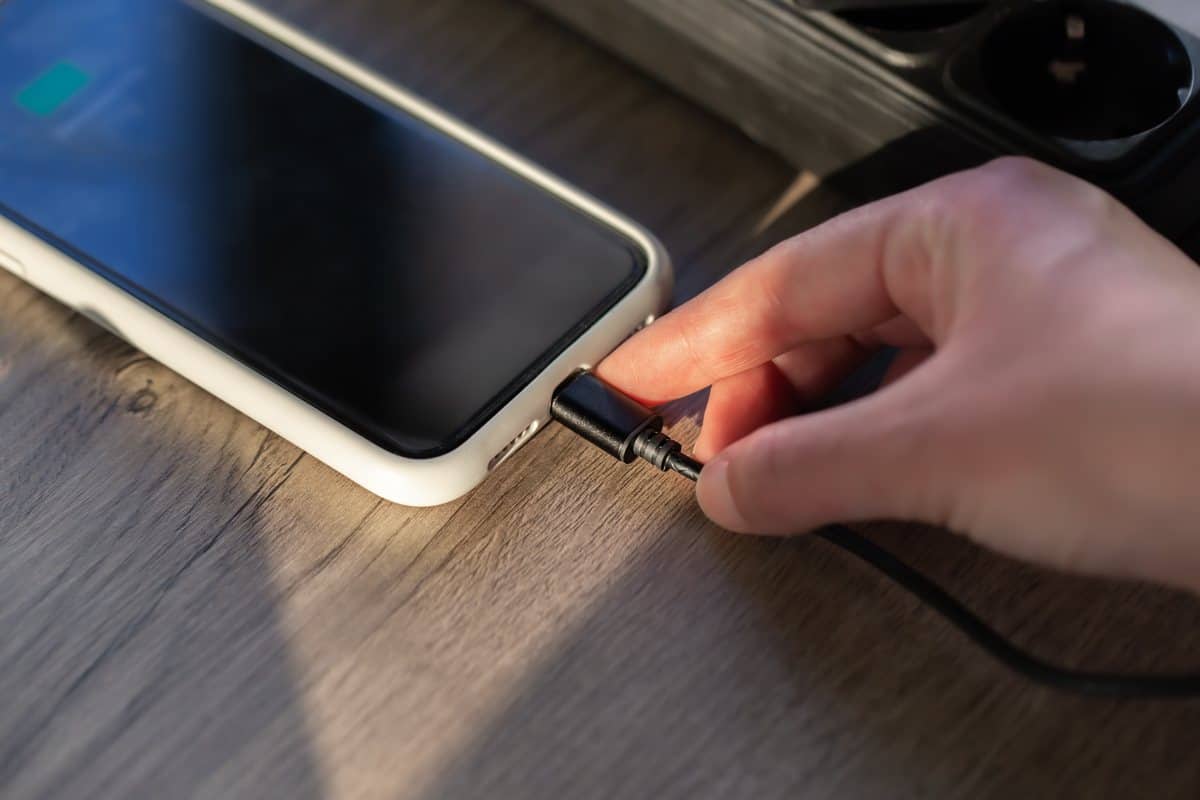
Har din MacBook ligget i en taske eller en skuffe i flere uger, kan batteriet være så fladt, at computeren ikke reagerer, når du sætter opladeren i. Batteriet skal først op over et vist niveau, før den kan starte.
Sæt opladeren til, og lad den lade i mindst en halv time, før du prøver igen. Har den stået ubrugt i lang tid, så giv den gerne længere.
Undervejs er der flere ting, du kan tjekke:
- MagSafe-lampen. Har din model MagSafe, lyser lampen på stikket orange, når den lader, og grøn, når den er fuld. Lyser den slet ikke, får computeren ikke strøm fra opladeren.
- En anden USB-C-port. På modeller med USB-C kan du lade fra flere porte. Prøv en anden. En slidt eller snavset port er en hyppig årsag.
- Opladerens styrke. En telefonoplader på 20 watt kan teknisk set lade en MacBook, men den er for svag til at få en helt flad computer i gang inden for rimelig tid. Brug den oplader, der fulgte med, eller en med mindst samme antal watt.
- Kablet og stikkontakten. Prøv en anden stikkontakt og et andet kabel, hvis du har det.
Lader computeren ikke med flere forskellige opladere, sidder fejlen enten i opladerporten, i opladningskredsen på bundkortet eller i batteriet.
Tving den til at slukke og starte igen
En MacBook kan gå i stå i en tilstand, hvor skærmen er sort, og computeren ikke reagerer på noget. Den er hverken tændt eller slukket i normal forstand. Her hjælper en tvungen nedlukning.
Hold tænd-knappen inde i cirka 10 sekunder. Slip den, vent et par sekunder, og tryk så på den igen helt almindeligt. På MacBooks med Touch ID sidder tænd-knappen i Touch ID-sensoren øverst til højre på tastaturet.
Starter computeren normalt efter det, var der tale om en softwarefejl, der fik systemet til at hænge. Det er værd at installere de seneste opdateringer bagefter, så det ikke sker igen.
Apple-chip eller Intel? Det afgør de næste skridt
Fra slutningen af 2020 har Apple lavet MacBooks med deres egne chips, M1, M2, M3 og videre. Ældre modeller har en Intel-processor. Fejlsøgningen er lidt forskellig, så det er godt at vide, hvilken du har. Kan du ikke tjekke det i computeren, kan du finde modellen på bunden eller på Apples hjemmeside via serienummeret.
På en MacBook med Apple-chip kan du holde tænd-knappen inde, indtil der står, at startindstillingerne indlæses. Kommer den skærm frem, virker computerens hardware, og problemet er i macOS. Herfra kan du vælge Indstillinger og bruge Diskværktøj til at reparere disken eller installere macOS igen uden at slette dine data.
På en MacBook med Intel kan du holde Command og R inde, mens computeren starter, for at komme ind i gendannelsestilstand med de samme muligheder. Derudover kan en nulstilling af SMC hjælpe. SMC er den del, der styrer strøm, batteri og opladning, og den kan gå i baglås. Tastekombinationen afhænger af årgangen, og Apple har en vejledning til hver model. På modeller med Apple-chip findes der ikke en separat SMC-nulstilling, der gør en almindelig genstart det samme.
Prøv med en ekstern skærm
Tror du, at computeren kører, men skærmen er sort, kan du bekræfte det ved at tilslutte en ekstern skærm eller et fjernsyn med et HDMI- eller USB-C-kabel.
Kommer billedet frem på den eksterne skærm, er computeren i orden, og fejlen sidder i den indbyggede skærm, i baggrundslyset eller i kablet mellem skærm og bundkort. Det er en reparation af skærmen og ikke af selve computeren, og dine data er ikke i fare. Hvad det indebærer, kan du læse om under MacBook skærmreparation.
På ældre modeller kan du også prøve at lyse skarpt på skærmen med en lommelygte fra din telefon. Kan du svagt ane skrivebordet eller ikoner, virker skærmpanelet, men baggrundslyset er gået.
Den kendte kabelfejl på MacBook Pro 2016 til 2018
Har du en MacBook Pro fra 2016, 2017 eller 2018, og begyndte skærmen at vise lyse striber i bunden, før den blev helt sort, kan det være en kendt fejl. Kablet mellem skærmen og bundkortet er så kort og stramt, at det slides, hver gang låget åbnes og lukkes. Til sidst knækker det, og skærmen går sort, typisk først når låget åbnes over en bestemt vinkel.
Det klassiske tegn er, at billedet virker, når låget kun er åbnet lidt, men forsvinder, når det åbnes helt. Det kræver en reparation af kablet eller skærmen. Har du en ældre MacBook Pro med den slags problemer, kan du læse mere om MacBook Pro reparation.
Når macOS-opdateringen er gået galt
Gik computeren død under eller lige efter en opdatering, kan selve firmwaren, altså det lavniveausystem, der får computeren til at starte, være blevet beskadiget. Computeren viser så intet, eller den viser et symbol med et udråbstegn.
Både MacBooks med Apple-chip og nyere Intel-modeller med T2-chip kan genoplives ved at forbinde dem til en anden Mac med et særligt program fra Apple. Det kan geninstallere firmwaren uden at røre dine data. Det kræver en ekstra Mac og det rigtige kabel, og det er en af de ting, et værksted kan klare på kort tid.
Væske og fald
Har der været spildt kaffe, vand eller vin på tastaturet, er det den mest sandsynlige årsag til, at din MacBook ikke vil starte igen. Væske løber gennem tastaturet ned på bundkortet, hvor den kortslutter komponenter eller begynder at korrodere dem.
Hvis det lige er sket:
- Sluk computeren med det samme, og tag opladeren ud.
- Vend den på hovedet i et telt, så væsken kan løbe ud af tastaturet.
- Forsøg ikke at tænde den for at se, om den virker. Det er netop strøm på et vådt bundkort, der gør mest skade.
- Brug ikke hårtørrer, og læg den ikke i ris.
Få den undersøgt så hurtigt som muligt. Korrosion starter inden for timer og breder sig over dage, så chancen for en vellykket reparation er størst, hvis den bliver renset hurtigt.
Efter et fald kan en MacBook have skader, der ikke ses udefra. Stik og kabler indeni kan være rykket løs, eller skærmen kan være knækket indvendigt, selv om glasset ser helt ud.
Tegn på et opsvulmet batteri
MacBook-batterier kan svulme op med alderen. Det sker langsomt, og mange opdager det først, når computeren holder op med at virke. Tegnene er:
- Pegefeltet er blevet hårdt at klikke på, eller det står skævt.
- Computeren vipper, når den står på et bord, fordi bunden buler.
- Der er kommet en sprække mellem bunden og resten af kabinettet.
Ser du et af de tegn, så stop med at oplade og bruge computeren. Et opsvulmet batteri skal udskiftes, og det er en reparation, der skal udføres med de rigtige værktøjer. Læs mere om tegnene og om, hvad en udskiftning indebærer, under MacBook batteriskift.
Hvad sker der med mine data?
Det er det første, de fleste spørger om, og svaret er heldigvis betryggende i mange tilfælde. Er fejlen i batteriet, opladeren, skærmen eller firmwaren, er dine data som regel helt uberørte.
Er fejlen på bundkortet, er det mere kompliceret. På nyere MacBooks sidder lageret loddet fast på bundkortet og er krypteret med en nøgle, der også sidder der. Det betyder, at data ikke bare kan hentes ud ved at flytte en disk til en anden computer. Bundkortet skal i mange tilfælde repareres, så computeren kan starte igen, før data kan reddes.
Derfor er det vigtigt at vælge et værksted, der kan reparere på komponentniveau og ikke bare skifte hele bundkortet. Et nyt bundkort betyder et nyt lager, og så er dine data væk.
Har du en sikkerhedskopi i iCloud eller på Time Machine, er du dækket ind uanset hvad. Har du ikke, så sig det til værkstedet, inden de går i gang.
Hvad kan repareres?
De fleste fejl, der får en MacBook til ikke at tænde, kan repareres. Det gælder en defekt oplader eller opladerport, et slidt eller opsvulmet batteri, en skærm uden billede, en beskadiget firmware og i mange tilfælde også en kortslutning på bundkortet efter væske.
Det afgørende er, at fejlen bliver fundet, før der skiftes noget. Et værksted kan måle, hvor meget strøm computeren trækker, og på den måde se, om den starter, om batteriet modtager strøm, og om der er en kortslutning på bundkortet. Uden den måling risikerer du at betale for et nyt batteri, når det var en lille komponent ved opladerporten, der var gået.
Ved ældre computere er det også et regnestykke. En MacBook, der er otte eller ti år gammel og ikke længere får nye versioner af macOS, er ikke altid værd at reparere for store beløb. En god fejlfinding hos et værksted med erfaring i MacBook reparation giver dig et klart svar på, hvad der er galt, og om det kan betale sig.
Sådan mindsker du risikoen fremover
Mange af de fejl, der får en MacBook til at gå død, kan undgås eller i hvert fald udskydes.
Lad ikke batteriet stå tomt i lang tid. En MacBook, der ligger i en skuffe med helt fladt batteri i flere måneder, kan få et batteri, der ikke længere kan genoplades. Skal den ligge stille, så lad den op til omkring halvdelen først.
Hold væske på afstand. Det lyder oplagt, men en kop ved siden af tastaturet er den hyppigste årsag til bundkortskader. Stil drikkevarer, så de ikke kan vælte ind over computeren.
Luk låget forsigtigt. Især på MacBook Pro fra 2016 til 2018 belaster du skærmkablet, hver gang låget åbnes helt. Undgå at slå låget hårdt i eller at åbne det mere end nødvendigt. Det gælder også MacBook Air, hvor en kuglepen eller et par høretelefoner glemt på tastaturet kan knække skærmen, når låget lukkes. Hvis skaden er sket, kan du læse om MacBook Air reparation.
Installer opdateringer med opladeren tilsluttet. En opdatering, der bliver afbrudt, fordi batteriet løber tør, er en af de typiske årsager til en beskadiget firmware.
Tag en sikkerhedskopi. Slå iCloud eller Time Machine til. Så er en død MacBook en irriterende reparation og ikke et tab af års arbejde og billeder.
Konklusion
Når en MacBook ikke vil tænde, er første skridt at finde ud af, om den reelt er død, eller om den kører med sort skærm. Lyser tastaturet, eller kan du høre den, så tjek lysstyrken og prøv en ekstern skærm. Er der intet liv, så lad den med en oplader, du ved virker, i mindst en halv time, og lav derefter en tvungen nedlukning ved at holde tænd-knappen inde i 10 sekunder.
Hjælper det ikke, sidder fejlen i batteriet, opladningskredsen, skærmen, firmwaren eller på bundkortet. Har der været væske på computeren, eller ser du tegn på et opsvulmet batteri, så stop med at bruge den og få den undersøgt hurtigst muligt.
Hos Adam Repair i Valby kan du få din MacBook gennemgået, så du får at vide, hvad der er galt, før der skiftes noget, og hvad der kan gøres for at redde dine data. Læs mere om computer og MacBook reparation i Valby, eller book en tid til fejlfinding.