Langsom computer? Her er årsagerne og løsningerne
Langsom computer? Her er årsagerne og løsningerne
En computer, der er blevet langsom, er sjældent slidt op. I langt de fleste tilfælde er der en konkret årsag, og den kan findes systematisk. Det kan være en fyldt harddisk, programmer der starter med Windows, en gammel mekanisk harddisk, støv der får maskinen til at overophede, eller for lidt hukommelse. Denne guide gennemgår årsagerne i den rækkefølge, de er værd at undersøge, hvad du selv kan gøre, og hvornår problemet kræver en teknisk gennemgang.

Hvorfor bliver en computer langsom med tiden?
En computer bliver ikke langsommere af at blive ældre i sig selv. Hardwaren yder det samme som den dag, den blev købt. Det, der ændrer sig, er alt det omkring den.
Operativsystem og programmer bliver mere krævende for hver opdatering. Der installeres flere programmer, hvoraf mange starter automatisk og kører i baggrunden. Harddisken fyldes op, og på maskiner med mekanisk harddisk bliver filerne samtidig mere spredte. Støv samler sig i kølingen, og når temperaturen stiger, neddrosler processoren sig selv for at undgå overophedning.
Det betyder, at problemet næsten altid kan indkredses, og at løsningen sjældent er en ny computer. Nøglen er at finde den reelle flaskehals frem for at gætte.
Gennemgangen herunder følger den rækkefølge, en tekniker typisk arbejder i: fra det, der er gratis og hurtigt at udelukke, til det der kræver indgreb i maskinen.
Årsag 1: Harddisken er næsten fuld
Det er den hyppigste og mest oversete årsag. Når der er under 10 til 15 procent fri plads tilbage, begynder både Windows og macOS at arbejde markant langsommere.
Årsagen er, at operativsystemet bruger ledig diskplads som arbejdsområde, blandt andet til virtuel hukommelse og midlertidige filer. Forsvinder den plads, får systemet ikke plads til at arbejde, og alt bliver trægt.
På Windows finder du forbruget under Indstillinger, System og derefter Lager. På en Mac ligger det under Systemindstillinger, Generelt og derefter Lagerplads.
Ryd op i den rækkefølge, der giver mest: tøm papirkurven, fjern programmer du ikke bruger, flyt store filer som videoer og billedarkiver til en ekstern disk, og ryd op i mappen med overførsler, hvor der ofte ligger flere gigabyte glemte filer.
Sigt efter mindst 20 procent fri plads. Alene det løser en overraskende stor del af de tilfælde, hvor en maskine føles langsom.
Årsag 2: For mange programmer starter automatisk
Mange programmer sætter sig selv til at starte, når computeren tændes. Hvert enkelt fylder ikke meget, men samlet set kan de forlænge opstartstiden betydeligt og optage hukommelse resten af dagen.
På Windows åbner du Jobliste med Ctrl, Shift og Esc, og vælger fanen Start. Her kan du se, hvilke programmer der starter automatisk, og hvor stor en belastning hvert enkelt er. Slå de fra, du ikke har brug for fra start.
På en Mac finder du listen under Systemindstillinger, Generelt og derefter Log ind-emner.
Vær samtidig opmærksom på browseren. Mange faner og udvidelser er en af de mest almindelige årsager til, at en maskine med ellers rigelig hukommelse føles langsom. Hver fane bruger hukommelse, og udvidelser kører konstant i baggrunden.
Årsag 3: Maskinen har stadig en mekanisk harddisk
Har computeren aldrig fået skiftet harddisk, og er den mere end fem til seks år gammel, er der god sandsynlighed for, at den stadig kører på en traditionel mekanisk harddisk.
En mekanisk harddisk indeholder roterende skiver og et læsehoved, der fysisk skal bevæge sig hen til de data, der skal bruges. En SSD har ingen bevægelige dele og finder data elektronisk. Forskellen i praksis er markant, særligt ved opstart og ved åbning af programmer, hvor mange små filer skal læses.
Udskiftning fra mekanisk harddisk til SSD er den enkeltopgradering, der giver den største mærkbare forbedring på en ældre maskine. Den er i mange tilfælde mere effektiv end at tilføje ekstra hukommelse, og betydeligt billigere end en ny computer.
Du kan tjekke det på Windows ved at åbne Jobliste, vælge fanen Ydeevne og se, om disken står anført som HDD eller SSD. På nyere Mac-modeller er SSD standard.
Årsag 4: Støv og overophedning
Når en computer bliver for varm, neddrosler processoren bevidst sin hastighed for at beskytte sig selv. Det kaldes throttling, og det er en af de mest almindelige årsager til, at en maskine pludselig føles langsom, særligt under belastning.
Årsagen er næsten altid støv i kølesystemet. Blæseren suger luft ind, og med luften følger støv, der lægger sig som et tæppe på køleribberne. Varmen kan ikke komme væk, temperaturen stiger, og ydeevnen falder.
Tegnene er tydelige: blæseren kører højt og konstant, maskinen er varm at røre ved, og den bliver langsom efter kort tids brug frem for med det samme. Vi har gennemgået symptomerne nærmere i indlægget om, hvorfor computeren larmer.
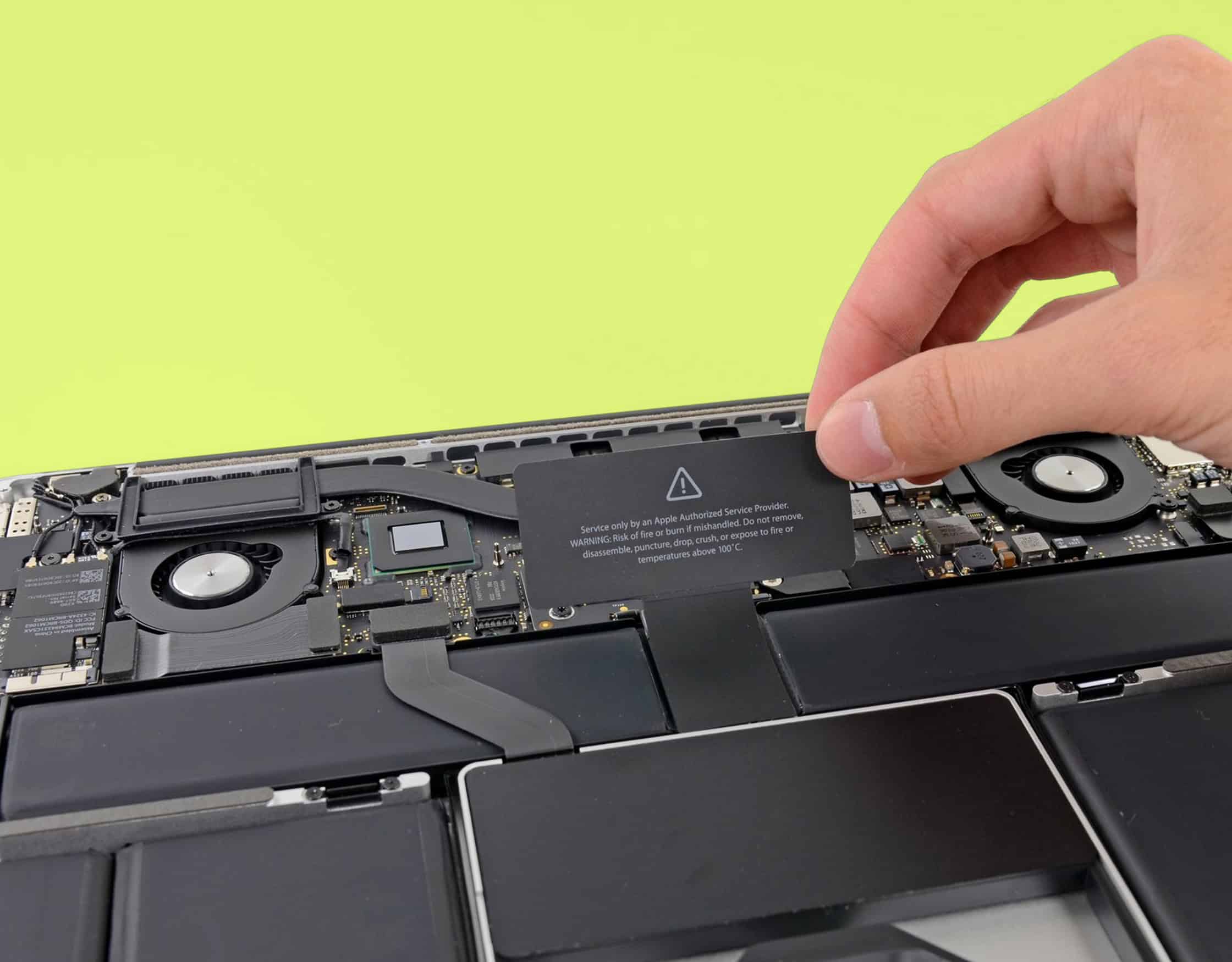
Du kan selv gøre en del: sørg for fri luftcirkulation, undgå at bruge en bærbar på dyne eller pude hvor ventilationen blokeres, og blæs forsigtigt støv ud af ventilationsåbningerne med trykluft. En egentlig rensning af kølesystemet kræver, at maskinen åbnes, og på bærbare computere bør det udføres af en tekniker, da kølesystemet sidder tæt på skrøbelige komponenter.
Er kølepastaen mellem processor og køleblok tørret ud, hvilket sker efter nogle års brug, hjælper rensning alene ikke. Her skal pastaen skiftes for at genskabe varmeoverførslen.
Årsag 5: For lidt hukommelse (RAM)
Hukommelsen er computerens arbejdsbord. Er der ikke plads nok til de programmer, der er åbne samtidig, flytter systemet data over på harddisken i stedet, og det er langt langsommere.
Symptomet er karakteristisk: maskinen kører fint, indtil du åbner et program mere eller et bestemt antal faner, hvorefter alt bliver trægt på én gang.
Du kan se forbruget i Jobliste under fanen Ydeevne på Windows, eller i Aktivitetsovervågning på en Mac. Ligger hukommelsesforbruget konstant over 80 procent under normal brug, er der reelt for lidt.
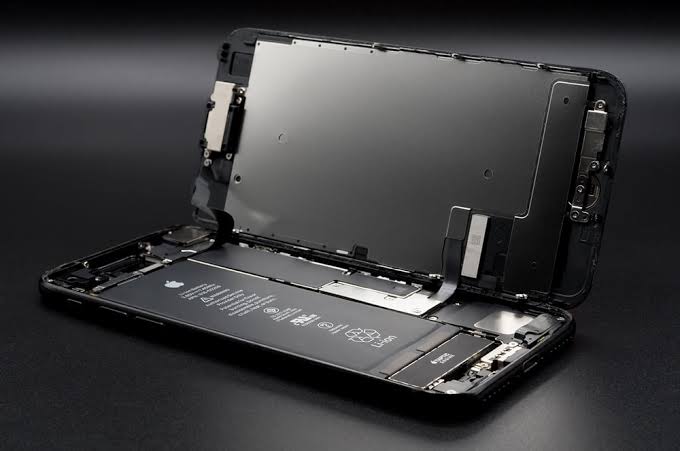
På mange stationære og en del ældre bærbare computere kan hukommelsen udvides. På nyere bærbare, og på Mac-modeller med Apple Silicon, er hukommelsen loddet fast til bundkortet og kan ikke opgraderes. Her er løsningen i stedet at arbejde med færre programmer åbne samtidig.
Gælder det en Mac, er der enkelte forhold, der adskiller sig fra en Windows-maskine, blandt andet hvordan macOS håndterer hukommelse og lagerplads. Du kan læse mere om mulighederne under Mac reparation.
Årsag 6: Malware og uønskede programmer
Skadelig software og uønskede programmer, der er fulgt med en installation, kan bruge betydelige ressourcer i baggrunden uden at være synlige i den daglige brug.
Typiske tegn er, at browseren har fået en anden startside eller søgemaskine, at der dukker reklamer op uden for browseren, eller at maskinen arbejder tungt, selv når der ikke er åbnet noget.
Kør en fuld scanning med den beskyttelse, der allerede findes i systemet. På Windows er Windows Sikkerhed indbygget og tilstrækkelig til en almindelig kontrol. Gennemgå derefter listen over installerede programmer og fjern det, du ikke genkender eller ikke selv har installeret bevidst.
Sådan finder du selv årsagen systematisk
Frem for at gætte er det mere effektivt at udelukke årsagerne i rækkefølge. Fremgangsmåden er den samme, som en tekniker ville følge.
Start med at genstarte maskinen, hvis den har kørt i dagevis. Det frigør hukommelse og lukker processer, der har hængt fast.
Tjek dernæst den ledige diskplads. Er der under 15 procent tilbage, så ryd op, inden du går videre. Det er gratis og løser overraskende ofte problemet.
Åbn derefter Jobliste eller Aktivitetsovervågning, mens maskinen føles langsom, og se hvad der belaster den. Er det processoren, hukommelsen eller disken, der ligger på eller tæt på 100 procent? Det peger direkte på, hvor flaskehalsen sidder.
Læg mærke til mønsteret. Er maskinen langsom fra start, eller først efter noget tids brug? Det sidste peger mod varme. Er den kun langsom i bestemte programmer, ligger årsagen sandsynligvis der.
Hvornår bør computeren undersøges af en tekniker?
Oprydning og justeringer løser mange tilfælde, men der er situationer, hvor der er tale om en fejl, som ikke kan løses fra skrivebordet.
Det gælder blandt andet, hvis:
- Maskinen fryser eller genstarter af sig selv, uden mønster.
- Der kommer klikkende eller skrabende lyde fra harddisken, hvilket kan varsle et forestående diskhavari.
- Blæseren kører konstant på fuld kraft, også kort tid efter opstart.
- Maskinen slukker af sig selv under belastning, hvilket typisk skyldes overophedning.
- Den er lige så langsom efter en fuld geninstallation af systemet, hvilket udelukker software som årsag.
Det sidste punkt er det mest afklarende af dem alle. Er maskinen stadig langsom med et helt nyt system, ligger problemet i hardwaren, og så er en teknisk gennemgang næste skridt. Det gælder både stationære maskiner og bærbare, hvor reparation af bærbar computer ofte handler om køling, disk eller hukommelse.
Klikkelyde fra disken bør tages alvorligt med det samme. Tag backup af dine filer, inden du foretager dig andet, da en mekanisk disk i den tilstand kan svigte helt uden yderligere varsel.
Konklusion
En langsom computer har næsten altid en konkret årsag, og den kan findes systematisk. Start med det, der er gratis: genstart maskinen, skab mindst 20 procent fri diskplads, og begræns de programmer, der starter automatisk. Det løser en stor del af tilfældene alene.
Løser det ikke problemet, peger symptomerne som regel videre. Bliver maskinen langsom efter noget tids brug, handler det om varme og støv. Går den i stå, når du åbner flere programmer, er det hukommelsen. Er den træg fra det øjeblik den tændes, og kører den stadig på en mekanisk harddisk, er en SSD den opgradering, der giver den største forskel.
Det afgørende er, at en langsom computer sjældent er en computer, der er slidt op. En maskine på fem eller seks år kan i mange tilfælde bringes tilbage til noget, der minder om oprindelig hastighed, for en brøkdel af prisen på en ny. Er du i tvivl om, hvor flaskehalsen sidder på din maskine, kan du få den gennemgået hos Adam Repair i Valby, hvor både disk, køling, hukommelse og software vurderes samlet. Læs mere om mulighederne under computer reparation, eller book en tid til en vurdering.